Introduction
La Réponse Active permet à Field Effect MDR d’exécuter automatiquement des actions lorsqu’une menace ou une vulnérabilité est détectée.
La vue dans le portail MDR et l’application mobile fournit un registre centralisé de toutes les actions de réponse déclenchées pour votre organisation. Utilisez cette vue pour surveiller les actions, examiner les détails et valider les résultats des mesures correctives.
Pour en savoir plus sur les politiques de réponse et les actions disponibles, consultez le chapitre Réponse Active du Centre d’assistance.
Cet article couvre les sujets suivants : Active Response Help Center chapter.
This article covers the following topics:
- Accéder à la vue Réponse Active
- Afficher les enregistrements de Réponse Active
- Travailler avec les enregistrements de Réponse Active
- Expérience mobile
Accéder à la vue Réponse Active
Les sections suivantes expliquent comment accéder à la vue Réponse Active à l’aide du portail MDR ou de l’application mobile.
MDR Portal
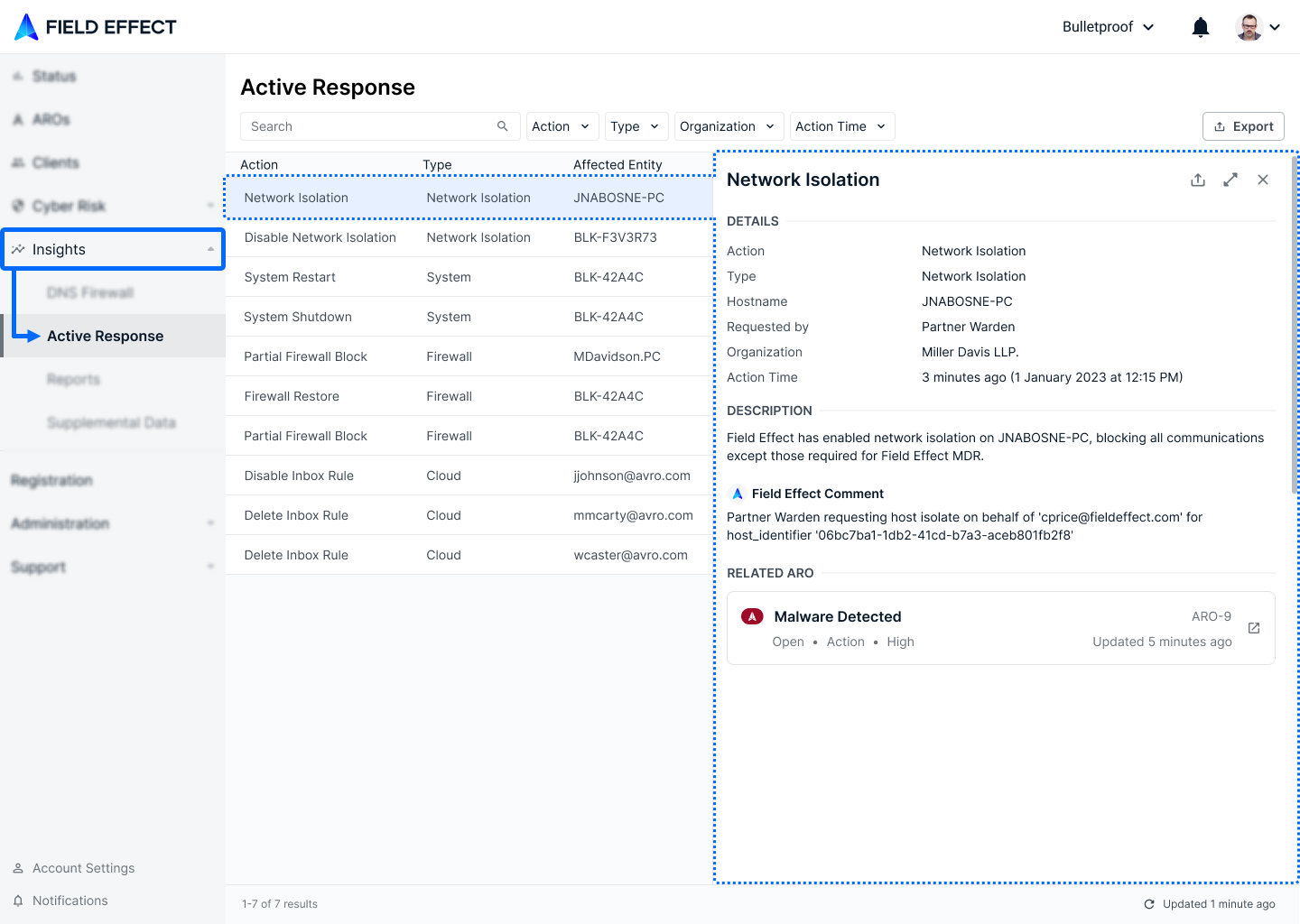
- Connectez-vous au portail MDR
- Accédez à Insights > Réponse Active dans la barre latérale.
Partenaires
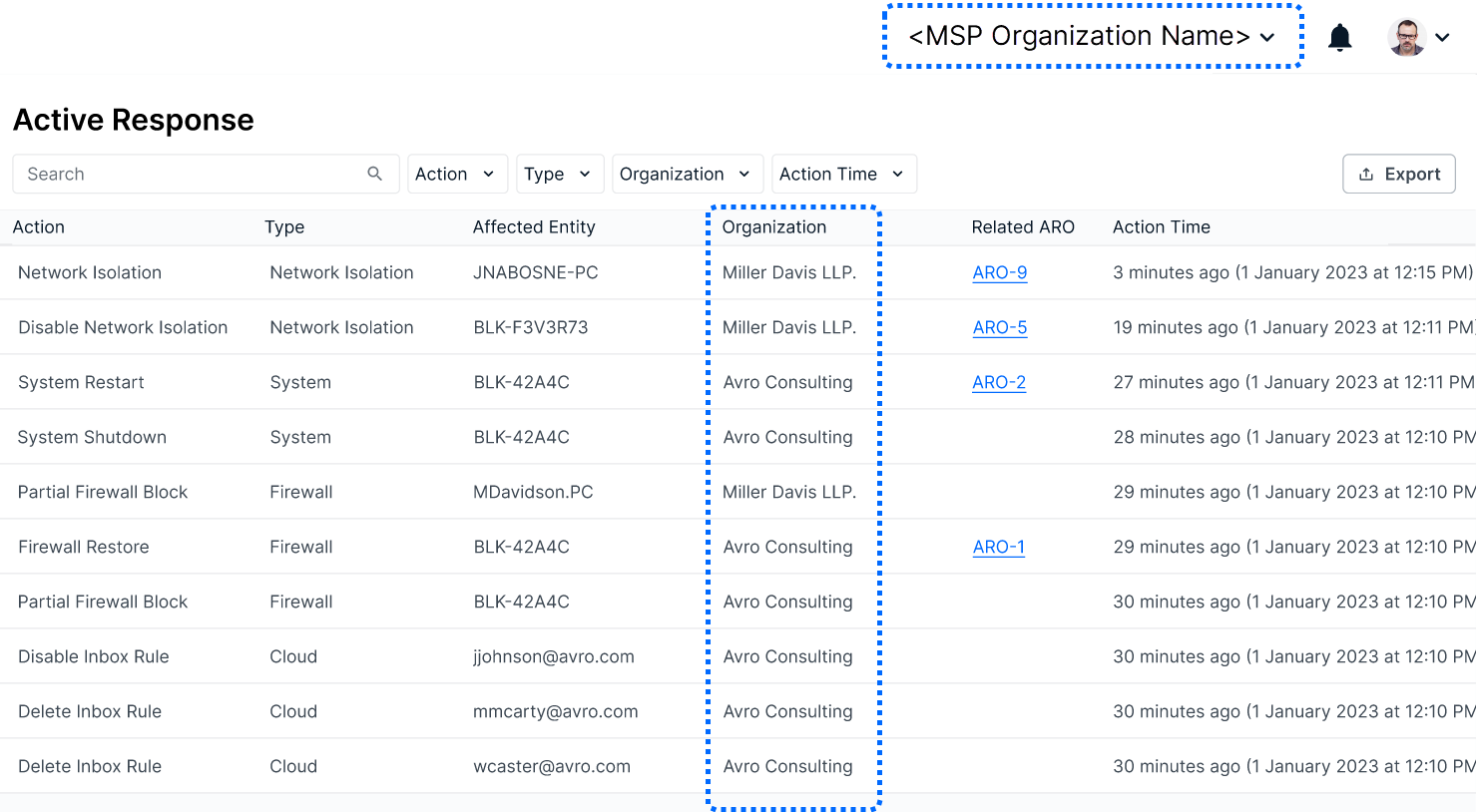
- Utilisez le sélecteur d’organisation pour choisir un client spécifique ou votre vue partenaire. Consultez
- Vue client : affiche uniquement les enregistrements de Réponse Active pour ce client
- Vue partenaire : affiche les enregistrements de Réponse Active pour toutes les organisations clientes finales que vous gérez.
- Accédez à Insights → Réponse Active
Application mobile
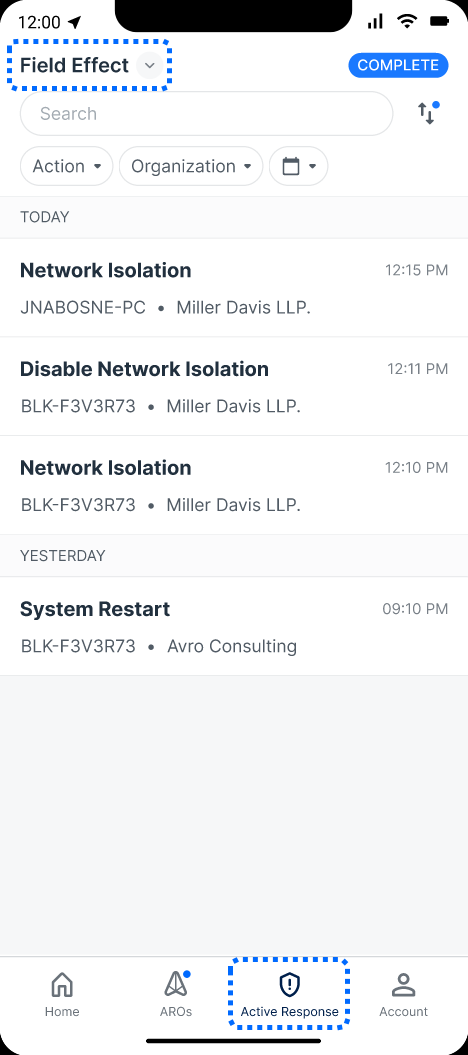
- Appuyez sur l’onglet Réponse Active en bas de l’application.
- (Partenaires) Utilisez le sélecteur d’organisation en haut de l’application pour basculer entre les vues partenaire et client
Afficher les enresgistrements de Réponse Active
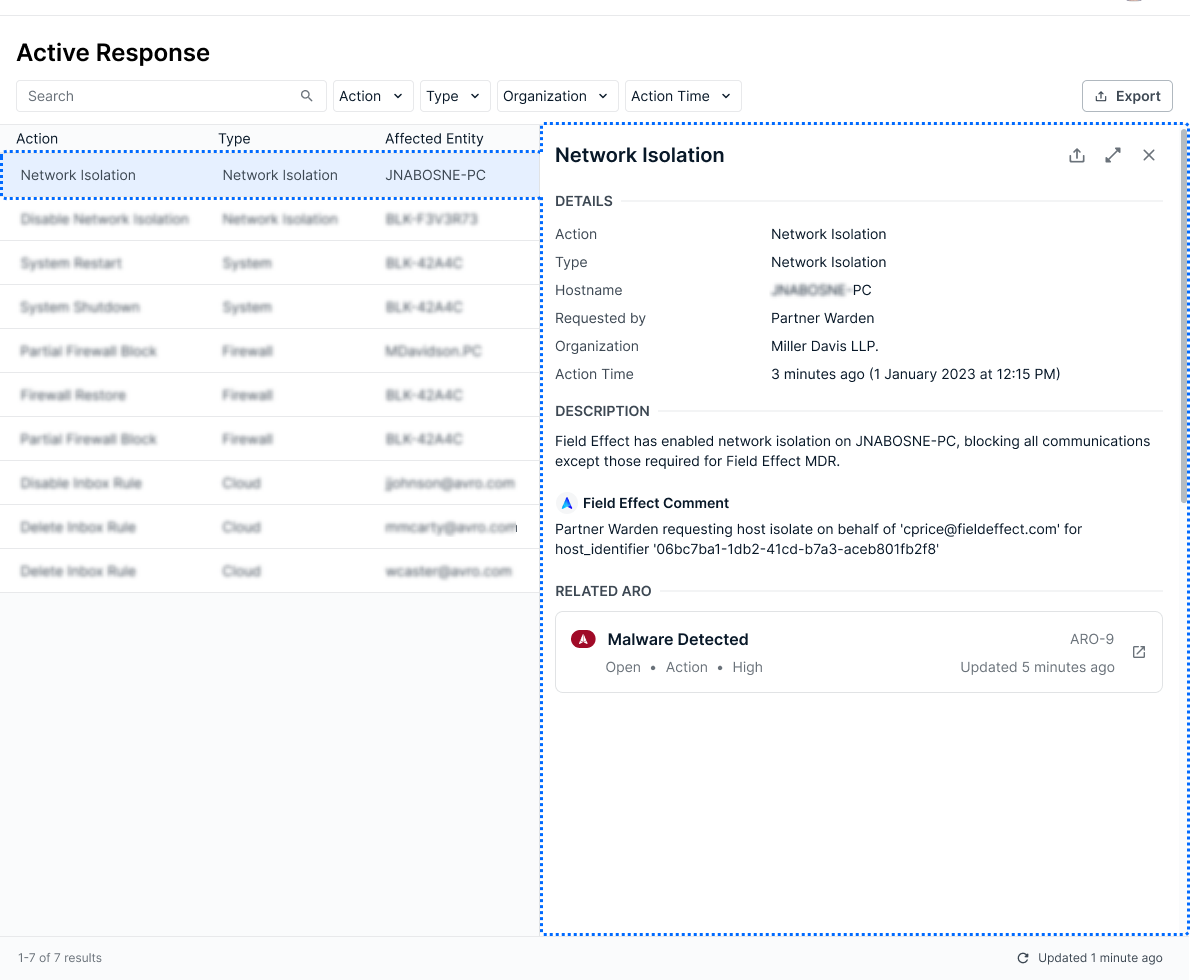
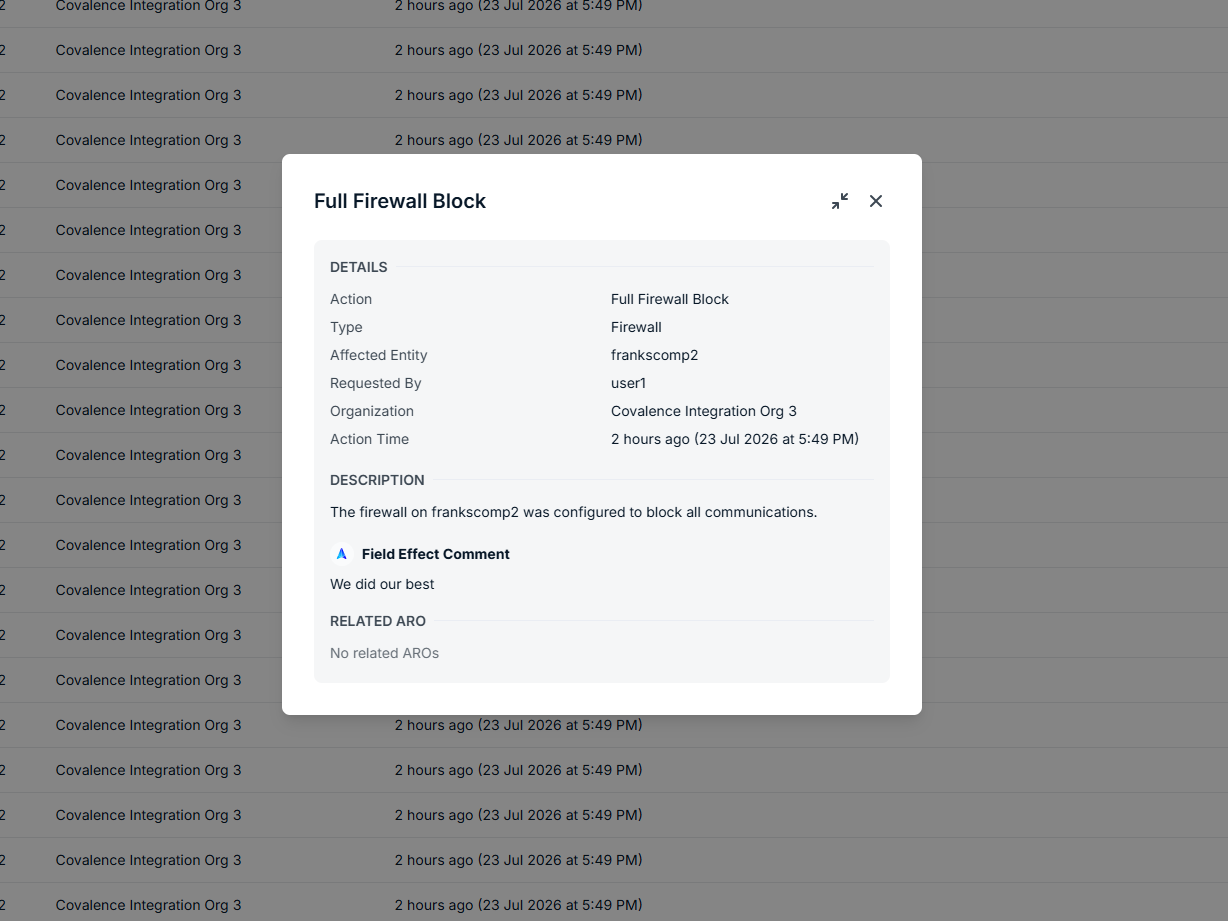
Le volet de détails comprend :
- Détails : résumé de l’action
- ARO associés : risques ou observations associés
- Cliquez sur cet ARO pour l’afficher sur la page ARO.
- Description : ce qui s’est produit et pourquoi
- Journal de réponse : historique d’exécution étape par étape
Les colonnes suivantes sont disponibles dans la vue tableau et dans le volet de détails.
| Column | Description | Example |
|---|---|---|
| State | The current state of the action. Once the underlying issue is revolved, the action can be reversed, restoring the affected entity. | Active, Restored |
| Action | The name of the action. | Network Isolation, System Restart, Firewall Restore |
| Hostname | The name of the device that the action was performed on. | <Device-1>, Hostname-Laptop, Server-1 |
| Organization | This is only available for partners. | Miller Davis LLP, Anderson Ave. Realtors. |
| Action Time | The time that Field Effect MDR Triggered the response action | 2 hours ago (23 Jul 2026 at %;00 AM) |
Cliquez sur l’icône Développer pour afficher le volet de détails dans une nouvelle fenêtre.
Travailler avec les enregistrements de Réponse Active
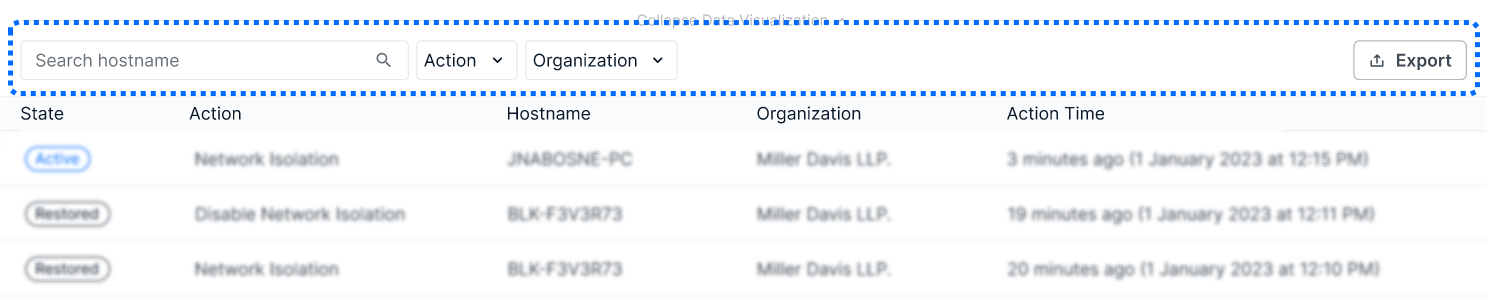
- Utilisez la barre de recherche pour rechercher des actions par nom d’hôte
- Appliquez des filtres par type d’action ou par organisation
- Le filtre par organisation est uniquement disponible pour les partenaires.
- Cliquez sur les en-têtes de colonne pour trier les résultats
- Utilisez Exporter pour télécharger les résultats
Mobile Experience
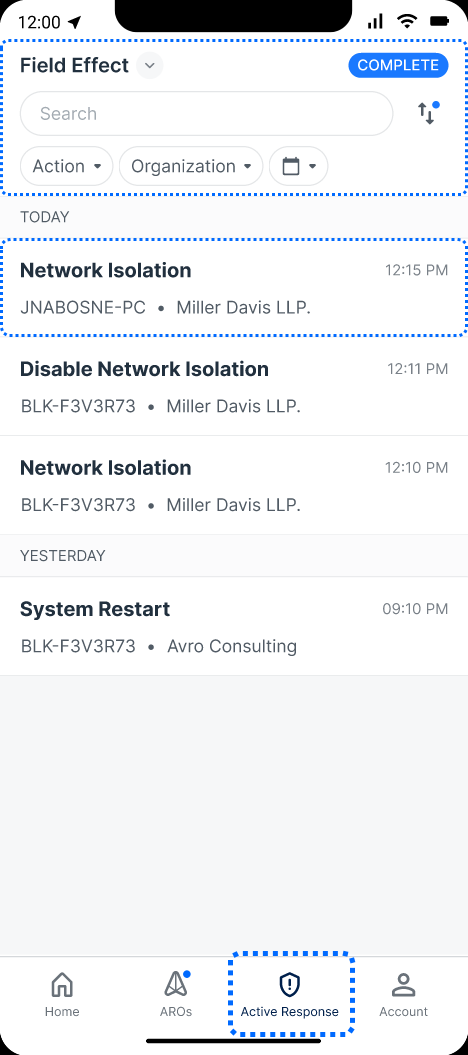
In the mobile app, the Active Response view is presented as a list, and accessible from the bottom tab row.
Use search and filters at the top of the screen
Tap a response action to view detailed information
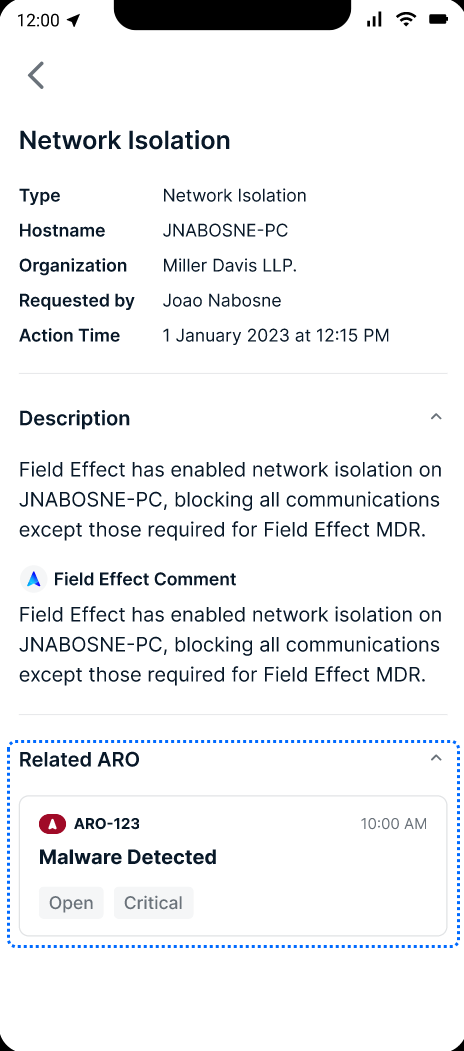
Lorsque vous ouvrez le détail d’une action de réponse, vous pouvez accéder aux mêmes informations que dans le portail MDR. Cliquez sur un ARO associé pour l’afficher dans l’application mobile.
Cet article a-t-il été utile ?
C'est super !
Merci pour votre commentaire
Désolé ! Nous n'avons pas pu vous être utile
Merci pour votre commentaire
Commentaires envoyés
Nous apprécions vos efforts et nous allons corriger l'article